POHODA etiķešu printeris un svītrkodu skeneris: iestatīšana
Lielākā daļa POHODA etiķešu printera problēmu nav printera problēmas. Svītrkodu skeneris nopīkst, bet noliktavas kartītē nekas neparādās, svītrkoda etiķete izdrukājas par pusetiķeti zemāk vai cenu zīmes EAN kodu kasē nevar nolasīt. Gandrīz vienmēr aparatūra ir kārtībā un nepareizs ir viens iestatījums: skeneris ir tastatūras režīmā, nevis COM režīmā, vai Windows draiveris nezina etiķešu ruļļa izmēru. Šajā rokasgrāmatā skaidrots, ko STORMWARE programma POHODA patiesībā sagaida no svītrkodu skenera un termoetiķešu printera, kurus modeļus pasūtīt un kā tos iestatīt, lai pirmā etiķete izdrukātos pareizi.
POHODA ir grāmatvedības un noliktavas programma, ko galvenokārt izmanto Čehijā un Slovākijā. Rokasgrāmata paredzēta uzņēmumiem, kuriem tur ir meitasuzņēmums, noliktava vai veikals.
Kādu etiķešu printeri un svītrkodu skeneri pasūtīt POHODA vajadzībām?
Ja jau zināt, ko drukājat un kā skenējat, sāciet šeit. Visi tālāk minētie printeri drukā ar standarta Windows draiveri, un tieši tā POHODA drukā visas savas atskaites.
| Jūsu situācija | Pasūtiet | Kāpēc |
|---|---|---|
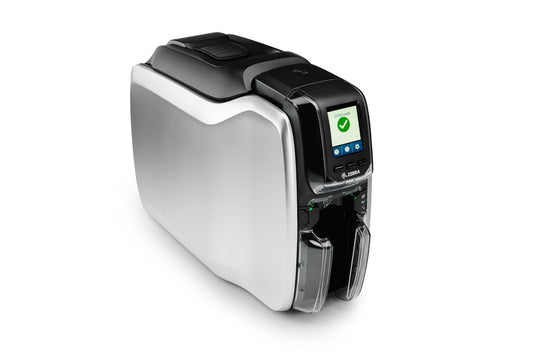
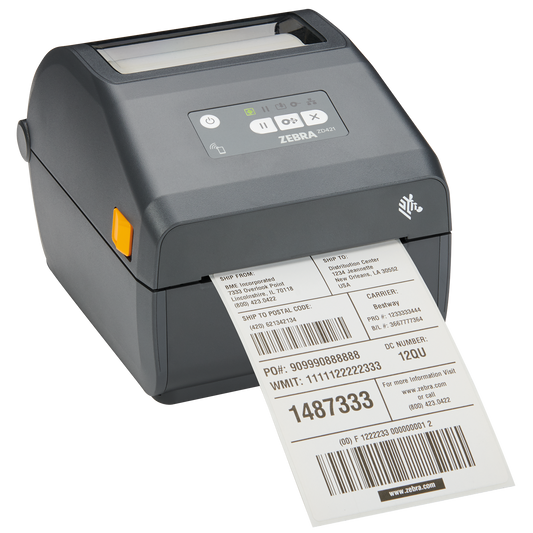
| Cenu zīmes un plauktu etiķetes uz papīra, īss kalpošanas laiks, bez lentes | Zebra ZD421d (ZD4A042-D0EX02EZ) | Tiešā termodruka, 203 dpi, USB, kā arī Wi-Fi 6 un Bluetooth 5.3, tāpēc printeri var pieslēgt veikala tīklam |
| Produktu un noliktavas etiķetes, kurām jāiztur pārvietošana, aukstums vai saule | Zebra ZD421t (ZD4A042-30EX02EZ) | Termopārneses druka ar lenti, der 74 m un 300 m lentes, drukā uz papīra un sintētiskām etiķetēm |
| Termopārnese ar mazāku budžetu, vadu tīkls | TSC TE210 (99-065A301-00LF00) vai Honeywell PC42E-T (PC42E-TB02200) | Abi 4 collu, 203 dpi, USB un Ethernet. TE210 ir arī RS-232. PC42E-T tiek piegādāts bez C13 strāvas vada |
| Etiķetes vai birkas, kas jānogriež vajadzīgajā garumā | Zebra ZD230t ar griezēju (ZD23042-32EC00EZ) | Rūpnīcā uzstādīts griezējs, USB un Ethernet, Zebra izdevīgais 4 collu modelis |
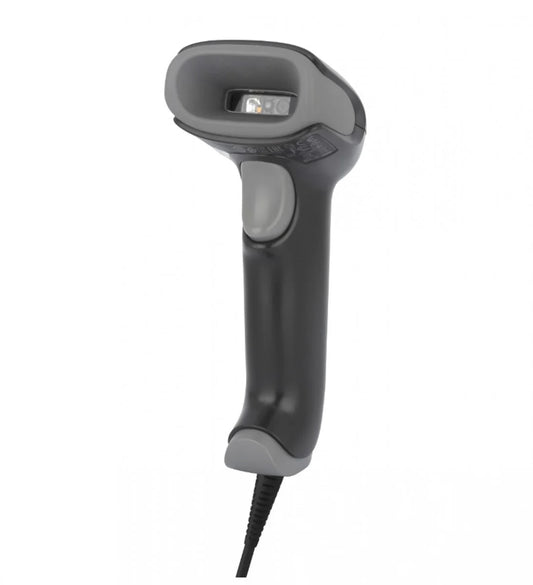
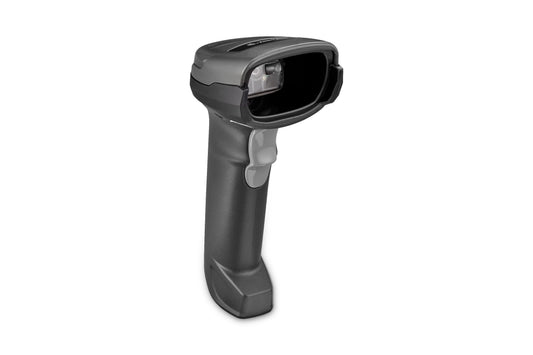
| Vadu skeneris pie letes vai preču pieņemšanā | Zebra DS2208 (DS2208-SR7U2100SGW) | Ir STORMWARE pārbaudīto skeneru sarakstā, nolasa 1D un 2D kodus, komplektā USB kabelis un statīvs |
| Bezvadu skeneris preču pieņemšanai un inventarizācijai | Zebra DS2278 komplekts ar statīvu (DS2278-SR7U2100PRW) | Arī STORMWARE sarakstā. Komplektā ir CR2278 statīvs, un tieši tas nodrošina COM portu |
Kāpēc POHODA svītrkodu skenerim jābūt COM režīmā?
Šis ir iestatījums, uz kura paklūp visvairāk cilvēku. Gandrīz katrs skeneris no rūpnīcas nāk USB tastatūras režīmā (USB-HID): tas ieraksta kodu tā, it kā jūs to būtu ievadījis ar roku. STORMWARE saderīgās aparatūras lapā norādīts, ka POHODA vajadzībām skenerim jāspēj strādāt kā seriālajai (COM) ierīcei, parasti caur virtuālo seriālo portu. USB-HID režīms ir norādīts kā izmantojams tikai ar lietotni mKasa operētājsistēmai Windows.
COM režīmā skeneris joprojām tiek pieslēgts USB portam, bet Windows to redz kā seriālo portu. Tad POHODA nolasīto kodu saņem tieši, atrod krājuma vienību un ievieto to dokumenta rindā, un kursors pārlec uz daudzuma lauku. Ja, pārnesot no cita dokumenta, to pašu preci noskenē vēlreiz, daudzums palielinās. Nekas no tā uzticami nedarbojas, ja skeneris vienkārši raksta ciparus laukā, kurā pašlaik ir fokuss.
COM režīmam ir vēl viena priekšrocība Čehijas darba vietās. Tastatūras režīmā skenerim jāatbilst Windows tastatūras izkārtojumam, un ar čehu izkārtojumu ciparu rinda ciparu vietā izvada ě, š, č un ř, ja iestatījumi nesakrīt. Seriālais ports sūta rakstzīmes tieši, tāpēc izkārtojuma problēma pazūd.
Kā pārslēgt Zebra skeneri COM režīmā POHODA vajadzībām
STORMWARE katram pārbaudītajam skenerim publicē konfigurācijas lapu. Zebra DS2278 secība ir šāda:
- Noskenējiet Set Factory Defaults, lai dzēstu iepriekšējos iestatījumus.
- Noskenējiet USB CDC Host. Tas ieslēdz COM porta emulāciju.
- Noskenējiet CR sufiksa kodu, lai katra nolasīšana beigtos ar rindas pārnesi.
- Atveriet Windows ierīču pārvaldnieku un sadaļā Porti (COM un LPT) pierakstiet jaunā COM porta numuru.
- POHODA atveriet aģendu Hardware, pievienojiet svītrkodu lasītāju un izvēlieties šo COM portu.
Operētājsistēmā Windows 10 un 11 COM portam papildu draiveris nav vajadzīgs. Vecākām sistēmām nepieciešams Zebra USB CDC draiveris. DS2208 iestata tāpat. Citiem zīmoliem tiem pašiem soļiem ir citi kodi, piemēram, Virtuos skeneri pārslēdz režīmā "USB to Serial Port", tāpēc vienmēr izmantojiet lapu tieši savam modelim.
Viens pasūtīšanas slazds: DS2278 tiek pārdots arī tikai kā skeneris (DS2278-SR00007ZZWW), bez statīva un kabeļa. Šī versija der tālrunim vai planšetdatoram caur Bluetooth. POHODA uz datora pasūtiet komplektu ar statīvu.
Kā POHODA drukāt svītrkodu etiķetes?
POHODA drukā etiķetes kā parastas atskaites no aģendas Zásoby (krājumi). Svarīgas ir divas atskaites:
| Atskaite | Ko tā drukā | Noderīga opcija |
|---|---|---|
| Štítky čárových kódů (svītrkodu etiķetes) | Svītrkoda etiķeti katrai izvēlētajai krājuma vienībai | Drukas logā iestatiet kopiju skaitu katrai vienībai |
| Cenovky zboží (cenu zīmes) | Cenu zīmi ar nosaukumu, cenu un svītrkodu | Atzīmējiet Štítky dle stavu zásoby, lai izdrukātu vienu zīmi katrai noliktavā esošajai vienībai |
Atlasiet preces, nospiediet CTRL+T, izvēlieties atskaiti un pirms drukāšanas apskatiet priekšskatījumu. Ja secībai ir nozīme, vispirms sakārtojiet aģendu, jo atskaites tiek drukātas tabulā redzamajā secībā.
Trīs iestatījumi nosaka, vai iznāks tīra etiķete vai sabojāts rullis:
- Piešķiriet etiķešu printeri atskaitei, nevis kā noklusējuma printeri. Drukas loga cilnē Sestava vienai atskaitei var iestatīt konkrētu printeri. Novirziet etiķešu atskaites uz etiķešu printeri, bet rēķinus atstājiet biroja printerim. Citādi nākamais rēķins izdrukāsies uz 50 x 25 mm etiķetes.
- Norādiet etiķetes izmēru Windows draiverī. Instalējiet ražotāja Windows draiveri (Zebra gadījumā ZDesigner, TSC vai Honeywell gadījumā to draiveri) un izveidojiet papīra formātu tieši pēc ruļļa: etiķetes platums, augstums un atstarpe. Pēc ruļļa ievietošanas vienreiz palaidiet materiāla kalibrēšanu. Ja etiķete ar katru izdruku nobīdās par dažiem milimetriem, gandrīz vienmēr draivera izmērs neatbilst rullim.
- Pielāgojiet atskaiti etiķetei programmā REPORT Designer. Standarta atskaitēm ir vispārīgs izkārtojums. Ar drukas loga pogu Přidat izveidojiet lietotāja atskaiti un REPORT Designer pielāgojiet to savas etiķetes izmēram. Oriģinālu atstājiet neskartu un pēc katra POHODA atjauninājuma palaidiet Soubor / Kontrola sestav, lai pārbaudītu, vai lietotāja atskaites joprojām atrod savus datubāzes laukus.
Tiešā termodruka vai termopārnese POHODA etiķetēm?
Programmai tas nav svarīgi. Izšķir tas, cik ilgi etiķetei jāiztur.
| Jautājums | Tiešā termodruka | Termopārnese |
|---|---|---|
| Vajadzīga lente | Nē | Jā, vaska, vaska-sveķu vai sveķu |
| Tipisks lietojums ar POHODA | Cenu zīmes, plauktu etiķetes, komplektēšanas un sūtījumu etiķetes | Produktu etiķetes, noliktavas vietu un pamatlīdzekļu marķēšana |
| Kalpošanas laiks | Mēneši, izbalē no karstuma un saules | Gadi, atkarībā no etiķetes un lentes |
| Etiķešu materiāli | Tikai termopapīrs | Papīrs un sintētika (PP, PE, PET) |
| Ekspluatācijas izmaksas | Tikai etiķetes | Etiķetes un lente |
Godīgs kompromiss: veikalam, kas drukā cenu zīmes un maina tās ar katru cenas izmaiņu, termopārnese nav vajadzīga. Termopārneses printeris tomēr drukā arī uz termoetiķetēm bez lentes, tāpēc, ja neesat pārliecināts, tāds modelis kā ZD421t par nelielu piemaksu atstāj abas iespējas.
Kas ar POHODA svītrkodu etiķetēm visbiežāk noiet greizi?
- EAN brīdinājums. Kad ievadāt kodu ar roku, POHODA to pārbauda pēc EAN standarta un brīdina, ja kodā nav 8 vai 13 ciparu. Iekšējie kodi var būt Code 128 vai Code 39, bet kodam, ko skenēs cita mazumtirgotāja kasē, jābūt īstam GS1 GTIN.
- Kods nolasās birojā, bet ne kasē. Parasti atskaite samazina svītrkodu, lai tas ietilptu mazā etiķetē, un šaurākās svītras 203 dpi drukas galviņai kļūst par plānu. Piešķiriet svītrkodam REPORT Designer vairāk platuma, izmantojiet lielāku etiķeti vai mazām, blīvām Code 128 etiķetēm izvēlieties 300 dpi printeri.
- Tukša vai blāva izdruka termopārneses printerī. Lente ir ievietota otrādi vai tai ir printerim nepiemērots tinums. Zebra galda printeri, piemēram, ZD421t, izmanto lentes ar krāsas pusi uz āru.
- Skeneris strādā Notepad, bet ne POHODA. Tas joprojām ir tastatūras režīmā, vai POHODA klausās vecā COM porta numurā. Vēlreiz pārbaudiet ierīču pārvaldnieku un aģendu Hardware.
Biežāk uzdotie jautājumi
Vai POHODA strādā ar skeneri USB tastatūras režīmā?
STORMWARE darbvirsmas POHODA dokumentē COM režīmu un USB-HID norāda kā izmantojamu tikai ar mKasa Windows versiju. Iestatiet skeneri USB COM režīmā (Zebra gadījumā USB CDC) un pieslēdziet to aģendā Hardware.
Vai skenerim vajadzīgs īpašs draiveris?
Windows 10 un 11 nav vajadzīgs, ja Zebra DS2208 un DS2278 ir USB CDC režīmā. Vecākām Windows versijām vajadzīgs Zebra USB CDC draiveris.
Vai etiķešu printerim jāprot ZPL?
Nē. POHODA drukā atskaites caur Windows draiveri, tāpēc jebkuru 4 collu galda printeri ar kārtīgu Windows draiveri izmanto kā parastu printeri. ZPL ir svarīgs tikai tad, ja cita programma sūta printerim tiešu etiķetes kodu.
Vai POHODA var izdrukāt etiķeti katrai saņemtajai vienībai?
Jā. Atskaite Cenovky zboží ar opciju Štítky dle stavu zásoby izdrukā vienu zīmi katrai noliktavā esošajai vienībai, un lietotāja atskaiti var izveidot tā, lai tā drukātu saņemto daudzumu no preču pieņemšanas dokumenta.
Kādus svītrkodu veidus POHODA drukā?
EAN mazumtirdzniecības precēm, kā arī Code 39 un Code 128 iekšējiem un burtciparu kodiem.
Vai STORMWARE sertificē konkrētus etiķešu printerus?
Tā aparatūras lapā norādīts tikai viens svītrkodu etiķešu printeris. Praksē POHODA etiķešu printeri uztver kā Windows printeri, tāpēc draivera un etiķetes izmēra iestatīšana ir daudz svarīgāka par zīmolu.
Nākamais solis
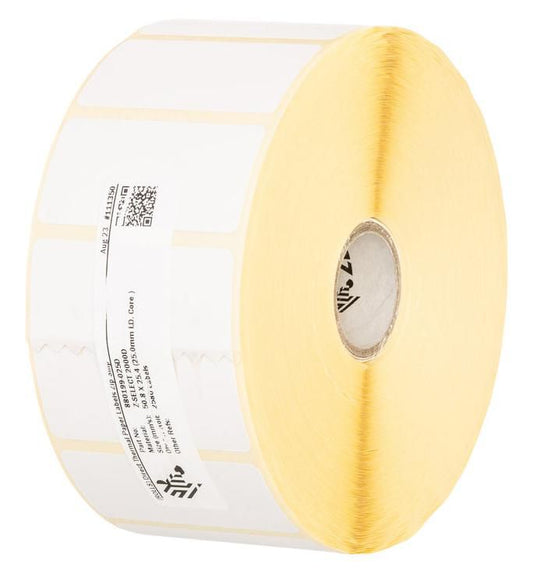
Apskatiet visus etiķešu printerus un vadu un bezvadu svītrkodu skenerus. Kad printeris izvēlēts, piemeklējiet tam pareizās termoetiķetes un termopārneses modeļiem atbilstošās termopārneses lentes, lai pirmā POHODA cenu zīme kasē nolasītos uzreiz.
Birkas: